Nội dung chính
- Hướng dẫn sử dụng MT4 trên điện thoại Android
- Bước 1: Tải phần mềm MT4
- Bước 2: Đăng nhập vào phần mềm MT4
- Hướng dẫn Thêm các cặp tiền tệ vào trong ứng dụng MT4
- Hướng dẫn Hiển thị biểu đồ MT4 trên Android
- Hướng dẫn thay đổi khung thời gian MT4 trên điện thoại
- Cách đặt lệnh MT4 trên điện thoại Android
- Cách đóng lệnh MT4 trên điện thoại
- Thêm indicator vào MT4 trên điện thoại
- Cách vẽ đường xu hướng trong MT4
- Cách xóa trendline trên điện thoại
Sử dụng phần mềm MT4 thật thành thạo là 1 trong những bài học vỡ lòng mà trader nào cũng cần học trước khi giao dịch forex. Phiên bản MT4 trên máy tính khác khá nhiều so với phiên bản trên điện thoại, và bản cho iPhone cũng khác 1 chút so với bản Android, nên IBFX viết bài dưới đây để hướng dẫn các bạn sử dụng MT4 trên điện thoại. Ở nhiều sàn, tài khoản mới hiện chỉ dùng MT5; giao diện MT5 trên điện thoại cũng gần giống MT4. Cùng theo dõi nhé!
Hướng Dẫn Cách Sử Dụng Phần Mềm MT4 Trên Máy Tính
Hướng dẫn sử dụng MT4 trên điện thoại Android
Các bước dưới đây chụp trên bản Android. Bản iPhone có cùng các chức năng nhưng thao tác cảm ứng khác một chút — ví dụ vòng tròn công cụ hiện ra khi chạm giữ biểu đồ là của bản Android, bản iPhone không có.
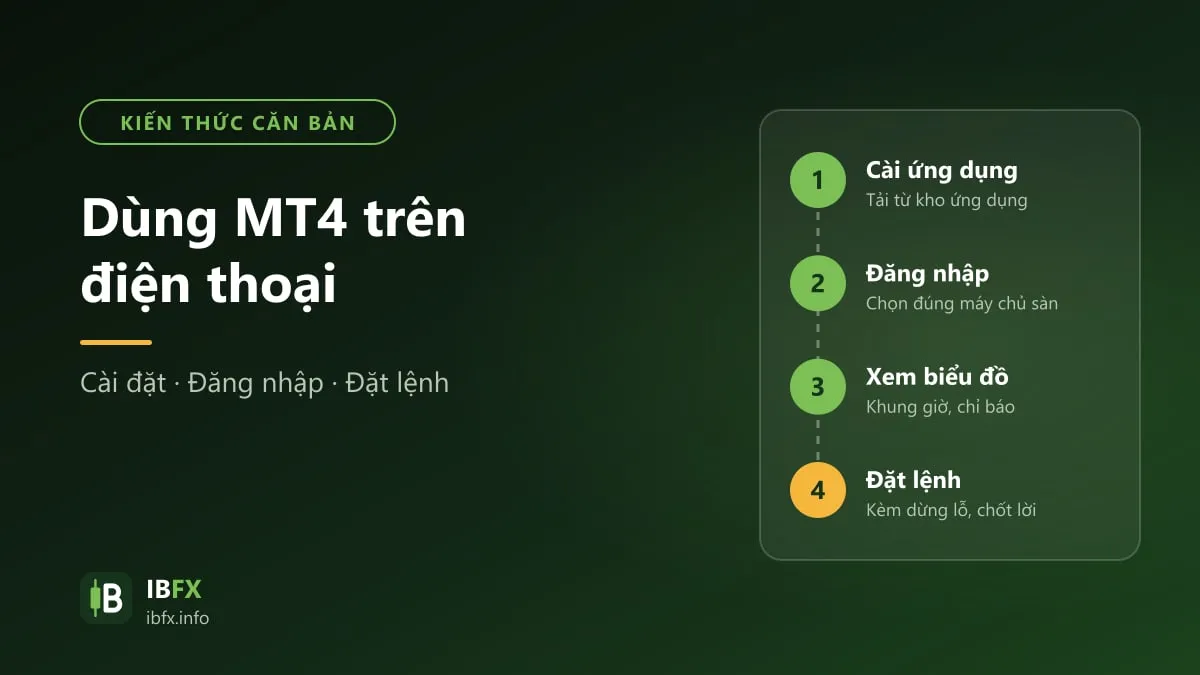
Bước 1: Tải phần mềm MT4
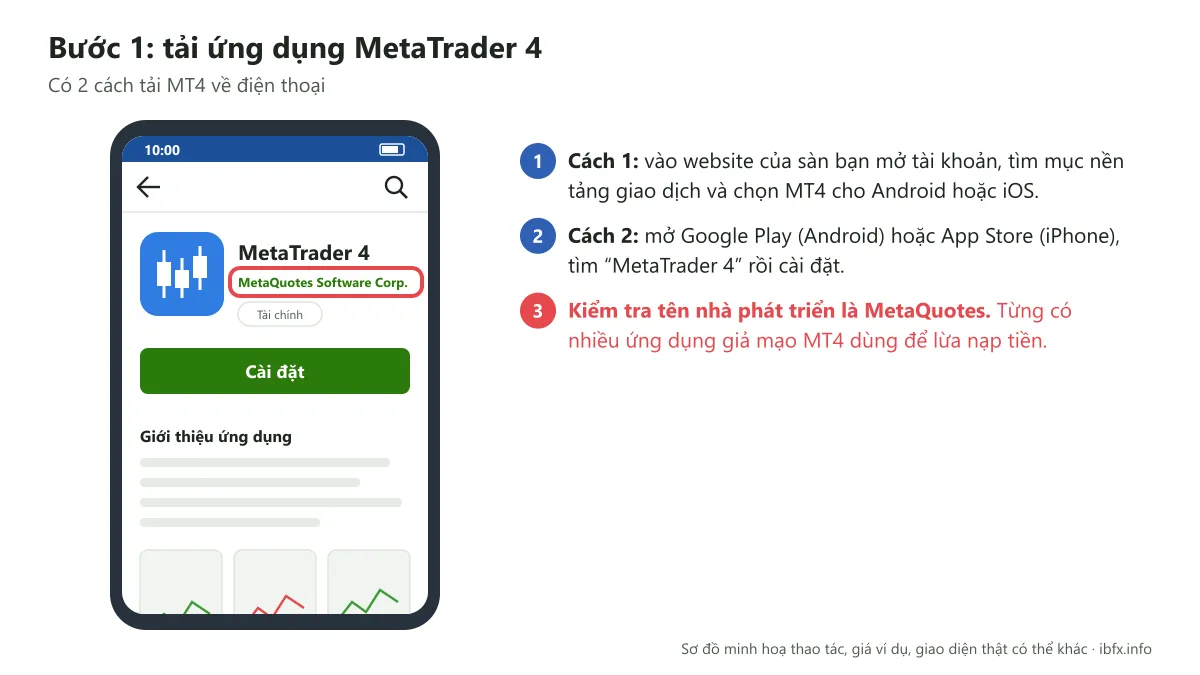
Hiện tại có 2 cách tải phần mềm MT4 về điện thoại của bạn bao gồm:
Cách 1 : truy cập trực tiếp website sàn bạn đăng ký mở tài khoản (sàn nào cũng có mục này), đi tới mục nền tảng giao dịch, lựa chọn MT4 dành cho hệ điều hành Android hoặc iOS là bạn có thể download được.
Cách 2: mở Google Play (Android) hoặc App Store (iPhone), tìm “MetaTrader 4” của nhà phát triển MetaQuotes và cài đặt. Kiểm tra kỹ tên nhà phát triển, vì từng có nhiều ứng dụng giả mạo MT4 dùng để lừa nạp tiền.
Bước 2: Đăng nhập vào phần mềm MT4
Sau khi hoàn tất quá trình cài đặt, tại mục tài khoản mới sẽ xuất hiện hai phần là mở tài khoản demo và đăng nhập vào tài khoản hiện có. Bạn nhấn vào đăng nhập tài khoản hiện có rồi, tìm kiếm sàn giao dịch forex bạn đăng ký tài khoản để đăng nhập.
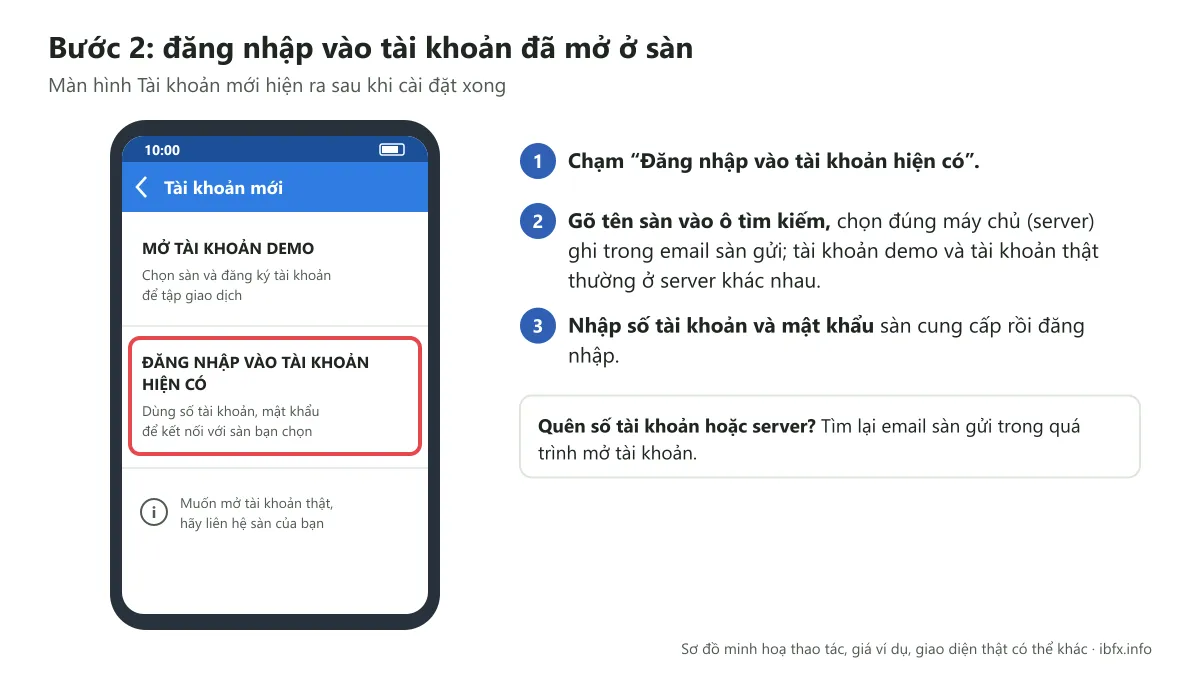
Lưu ý: 1 broker có rất nhiều server khác nhau. Nếu bạn quên mất ID cũng như server sàn cung cấp, có thể quay trở lại tìm các email mà sàn gửi trong quá trình mở tài khoản, sẽ có email cung cấp cho bạn toàn bộ thông tin trên. Sau đó, tìm kiếm server nhập ID và mật khẩu sàn cung cấp.
Lưu ý: phần mềm MT4 của 2 hệ điều hành iOS và Android sẽ khác nhau đôi chút, tùy theo mỗi phiên bản. Tuy nhiên, về mặt cơ bản các thuật ngữ, cách sắp xếp các công cụ đều giống hệt nhau. Ngoài ra, phần mềm MT4 thường hiển thị theo ngôn ngữ cài trên điện thoại, bạn cứ khám phá dần dần sẽ hiểu và sử dụng thành thạo MT4 thôi.
Hướng dẫn Thêm các cặp tiền tệ vào trong ứng dụng MT4
Ban đầu khi mới đăng nhập, ứng dụng MT4 sẽ chỉ cung cấp cho bạn 1 số cặp tiền tệ nhất định, để tiện theo dõi giá cả bạn nên bổ sung toàn bộ các cặp tiền tệ bạn muốn vào bảng giá bằng cách chạm vào biểu tượng dấu + nằm trên đầu bên tay phải của bạn:
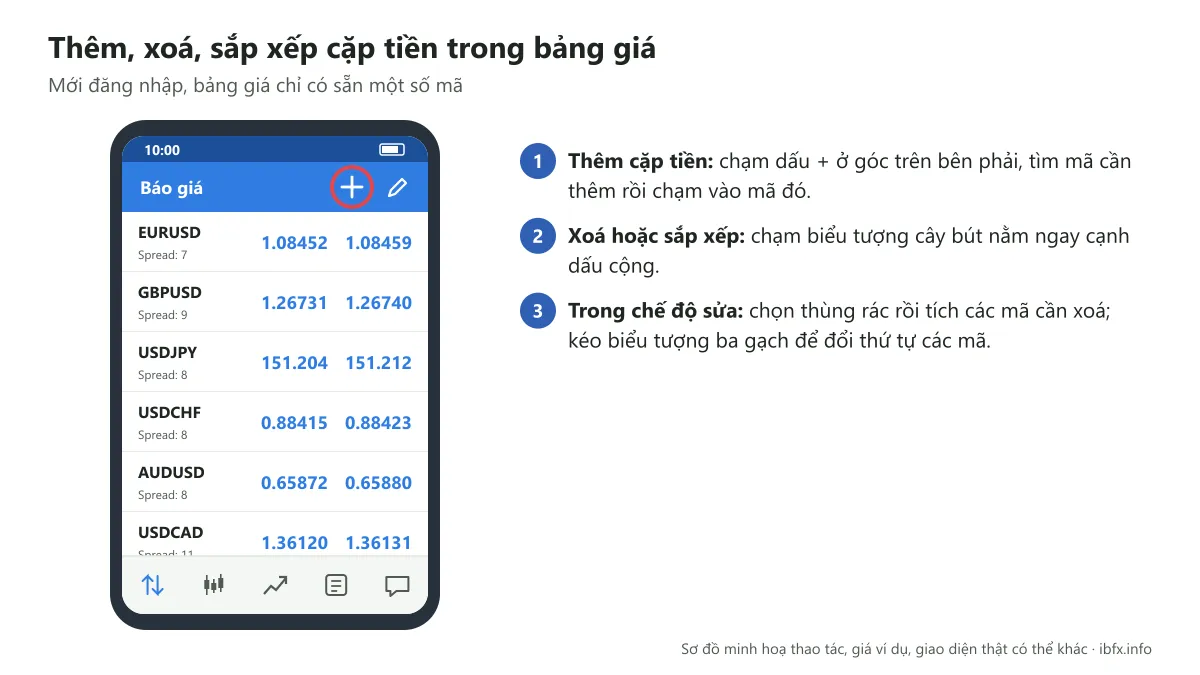
Nếu muốn xóa hoặc sắp xếp các cặp tiền tệ theo ý bạn muốn bạn lại chạm vào ký hiệu vào cây bút nằm trên cùng bên phải ngay bên cạnh hình dấu +.
Khi chạm vào đó nếu muốn xóa bạn chọn hình thùng rác, rồi tích vào cặp tiền nào cần xóa là xong. Muốn sắp xếp các cặp tiền bạn chỉ cần chạm vào biểu tượng 3 gạch di chuyển cặp đó lên xuống theo ý bạn muốn là được.
Hướng dẫn Hiển thị biểu đồ MT4 trên Android
Cách 1: chạm vào cặp tiền tệ bạn muốn xem, gạt sang bên trái sẽ hiện ra biểu đồ
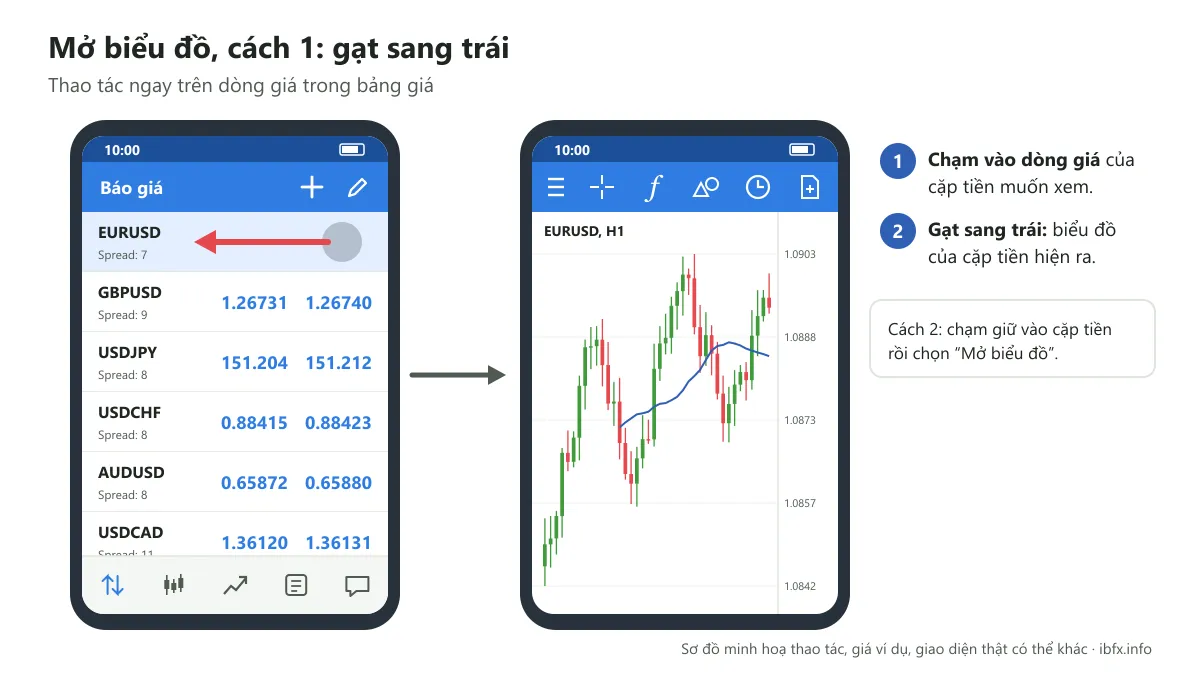
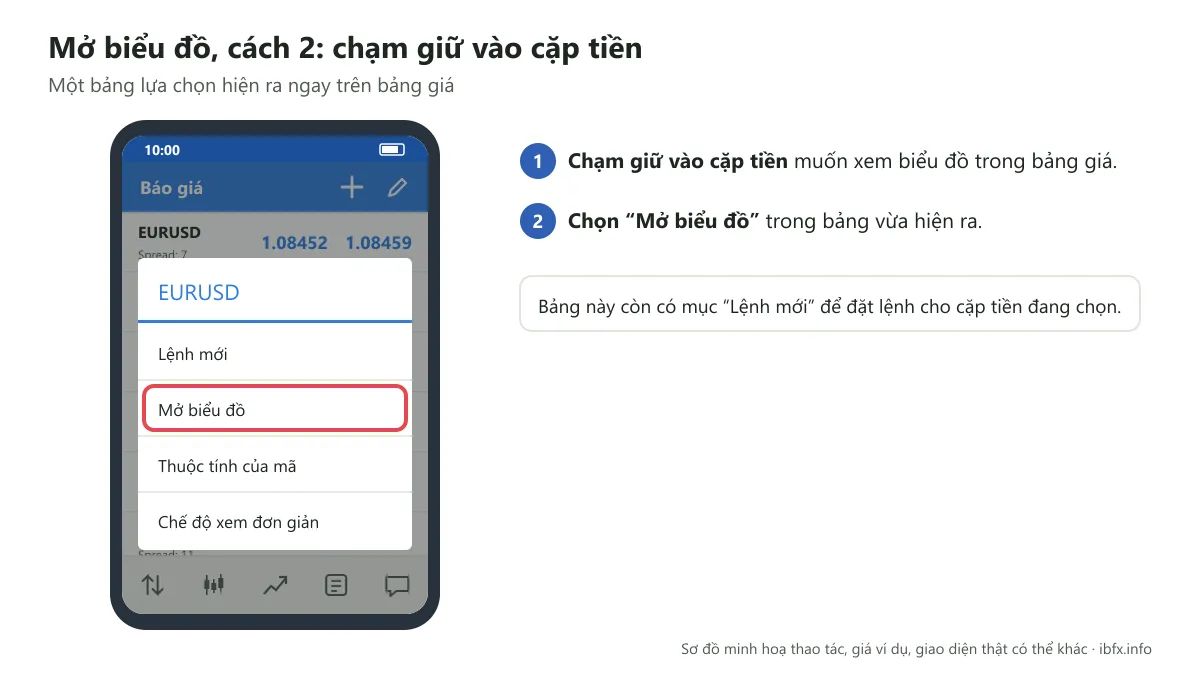
Cách 2: chạm 1 lúc vào cặp tiền mà bạn muốn hiển thị biểu đồ, xuất hiện 1 bảng điều hướng chọn chữ “Mở biểu đồ” là xong.
Hướng dẫn thay đổi khung thời gian MT4 trên điện thoại
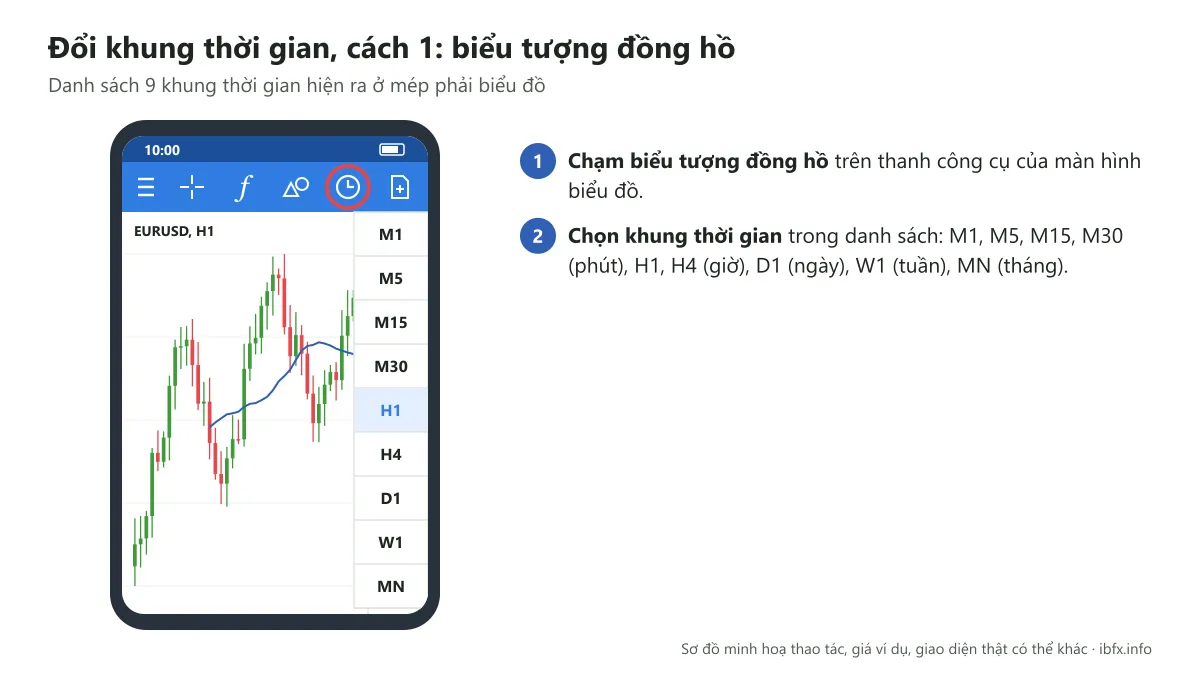
Cách 1: sau khi biểu đồ hiện ra bạn chỉ cần chạm vào hình đồng hồ nằm trên đầu sẽ hiện ra toàn bộ khung thời gian và nhấn vào khung bạn muốn.
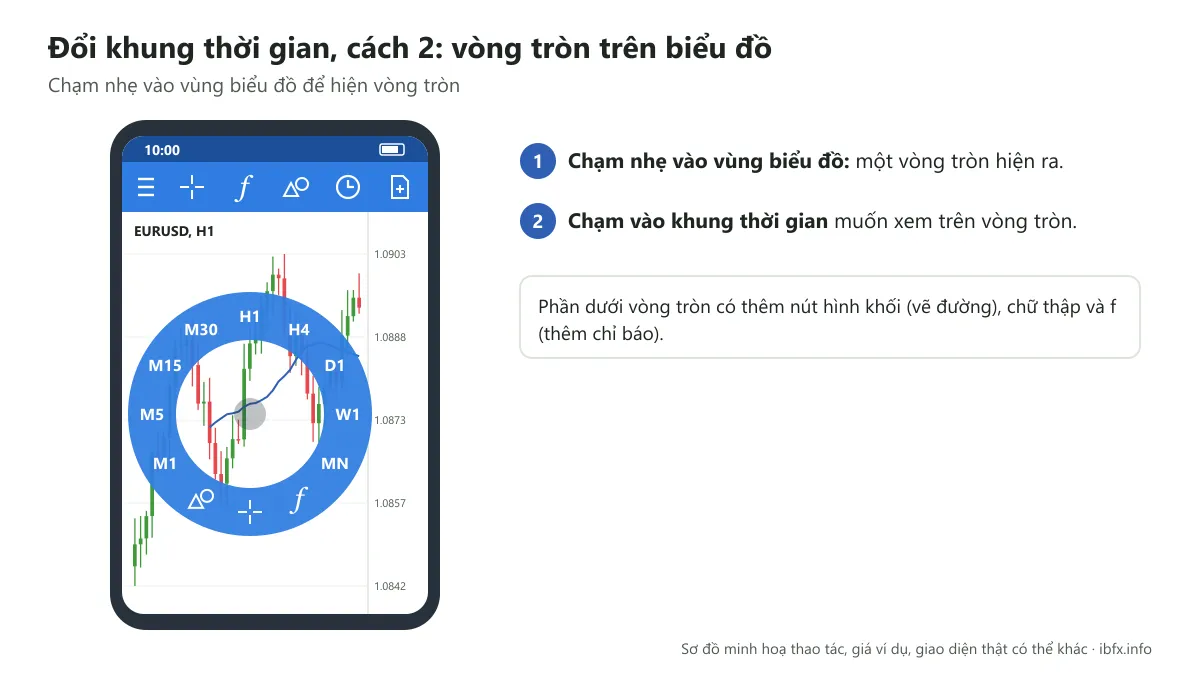
Cách 2: chạm nhẹ vào biểu đồ sẽ hiện ra 1 vòng tròn, trên vòng tròn cũng sẽ xuất hiện khung thời gian, bạn có thể chọn khung bạn muốn.
Cách đặt lệnh MT4 trên điện thoại Android
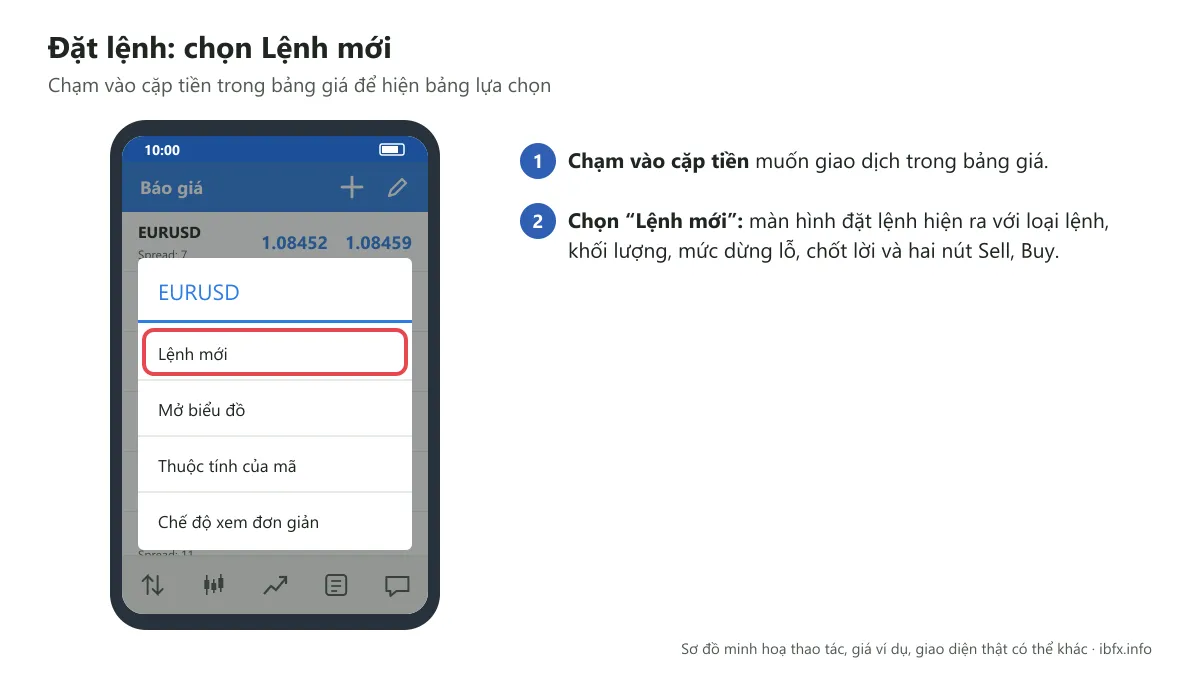
Chạm vào cặp tiền tệ, chọn dòng “lệnh mới” sẽ xuất hiện ra 1 bảng gồm các phần như: các loại lệnh dùng để giao dịch, điểm cắt lỗ, điểm chốt lời, phần thực thi lệnh (buy hoặc sell).
Sau khi nhấn vào lệnh mới sẽ xuất hiện bảng như hình bên dưới:
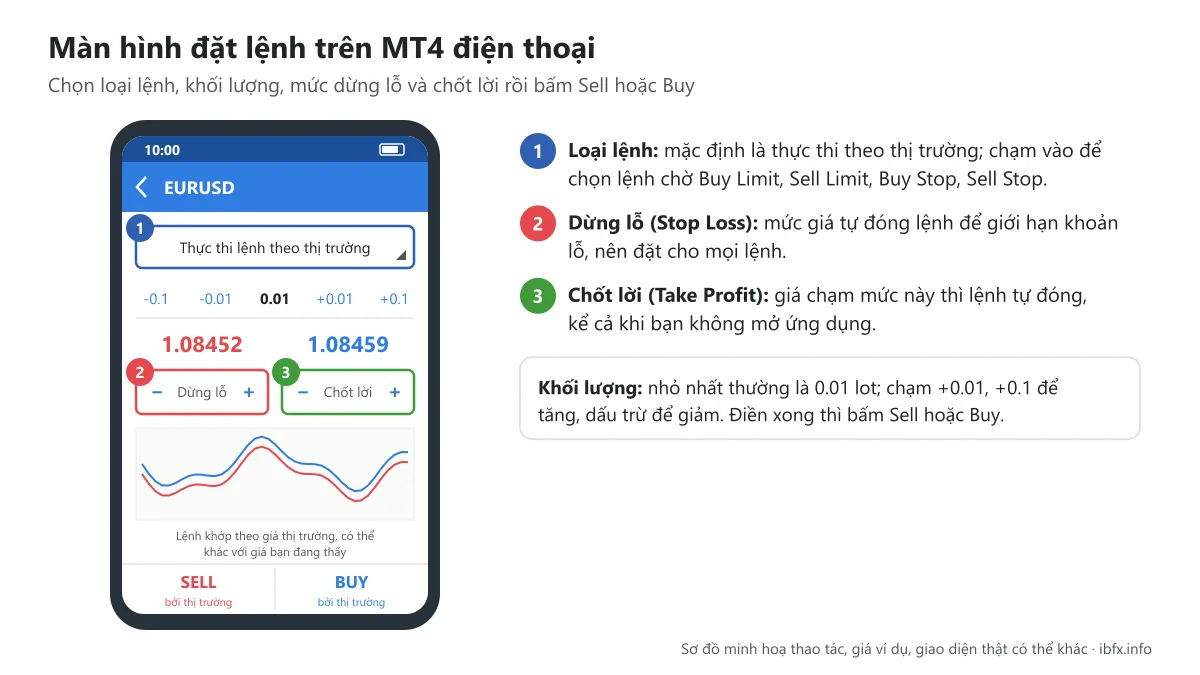
Số 1: là các loại lệnh được sử dụng trong giao dịch forex.
Số 2 : là nơi bạn sẽ đặt điểm cắt lỗ, điều cần phải làm nếu bạn không muốn cháy tài khoản
Số 3: nơi bạn đặt chốt lời, bạn kỳ vọng giá chốt lời bao nhiêu bạn có thể đặt tại đó. Nếu giá chạm tới mức này, lệnh sẽ tự động được đóng, kể cả khi bạn không mở ứng dụng.
Khối lượng giao dịch
Nhìn vào thanh trên bạn sẽ thấy khối lượng giao dịch được sàn hiển thị thấp nhất là 0.01 lot. Nếu muốn mua hoặc bán bạn chỉ cần nhấn vào dấu + 0.01 hoặc +0.1 sẽ tăng khối lượng giao dịch lên, nhấn vào dấu – sẽ làm giảm khối lượng giao dịch xuống.
Cần lưu ý: khối lượng quyết định số tiền lãi lỗ. Với cặp EUR/USD, 1 lot thì mỗi pip khoảng 10 USD, còn 0.01 lot thì mỗi pip khoảng 0,1 USD. Tài khoản 100 USD mà vào 1 lot thì giá chỉ cần đi ngược 10 pip là mất sạch. Người mới nên bắt đầu với 0.01 lot và tính khối lượng sao cho nếu dính cắt lỗ, bạn chỉ mất 1–2% tài khoản. Xem thêm: Quy tắc quản lý vốn 2%.
Khi bạn hoàn tất 4 mục trên, rồi nhấn vào buy hoặc sell tùy theo bạn muốn bán ra hay mua vào, là hoàn thành quá trình đặt lệnh của bạn.
Các loại lệnh dùng để giao dịch trên MT4
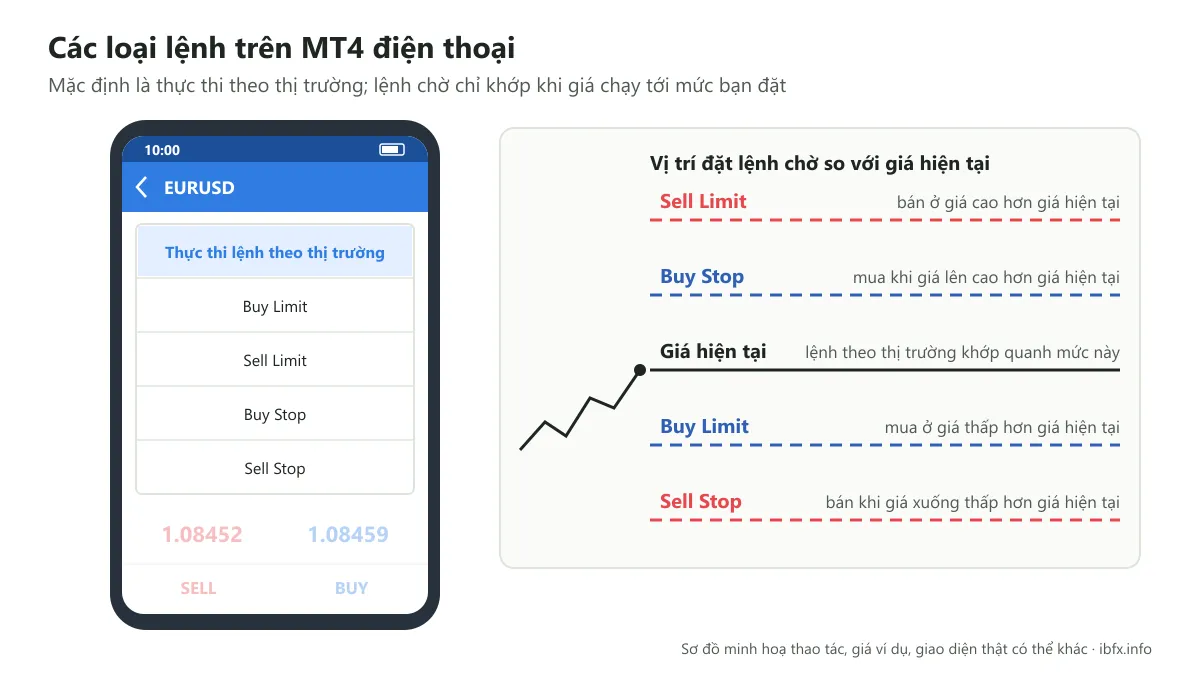
Thông thường phần mềm MT4 sẽ để mặc định là lệnh thực thi theo thị trường, khi bạn nhấn buy hoặc sell thì lệnh của bạn sẽ được khớp theo giá tại thời điểm đó.
Buy Limit: Chọn khi muốn mua giá thấp hơn giá hiện tại. Có thể đặt lệnh Buy Limit tại mức giá bạn muốn, trường hợp này có thể sẽ khớp lệnh hoặc không, tùy thuộc vào thị trường có chạy tới giá bạn đặt hay không.
Sell Limit: Chọn khi muốn bán với giá cao hơn giá hiện tại. Có thể đặt lệnh Sell limit tại mức giá bạn muốn, có thể sẽ không khớp lệnh, phụ thuộc vào thị trường có chạy tới giá bạn đặt hay không.
Buy Stop: Chọn khi muốn mua bằng giá cao hơn giá hiện tại. Có thể đặt lệnh Buy Stop tại mức giá bạn muốn, trường hợp này có thể sẽ khớp lệnh hoặc không, tùy thuộc vào thị trường có chạy tới giá bạn đặt hay không.
Sell Stop: Chọn khi muốn bán với giá thấp hơn giá hiện tại. Có thể đặt lệnh Sell Stop tại mức giá bạn muốn, có thể sẽ không khớp lệnh, phụ thuộc vào thị trường có chạy tới giá bạn đặt hay không.
Cách đóng lệnh MT4 trên điện thoại
Khi bạn đặt lệnh thường sẽ tiến hành thêm việc đặt điểm cắt lỗ và chốt lời, khi giá chạm tới đó sẽ tự động đóng lệnh cho bạn. Tuy nhiên, trong nhiều trường hợp khi đặt lệnh xong giá chạy 1 thời gian bạn muốn đóng lệnh vì nghĩ giá đã không đi đúng hướng, rất có thể đảo chiều, hoặc cho rằng nếu để thêm bạn sẽ bị mất nhiều tiền hơn. Vì thế bạn muốn đóng lệnh.
Để làm vậy bạn chỉ cần chạm vào mũi tên đi lên trong phần thanh điều hướng, nằm phía cuối màn hình điện thoại như hình bên dưới:
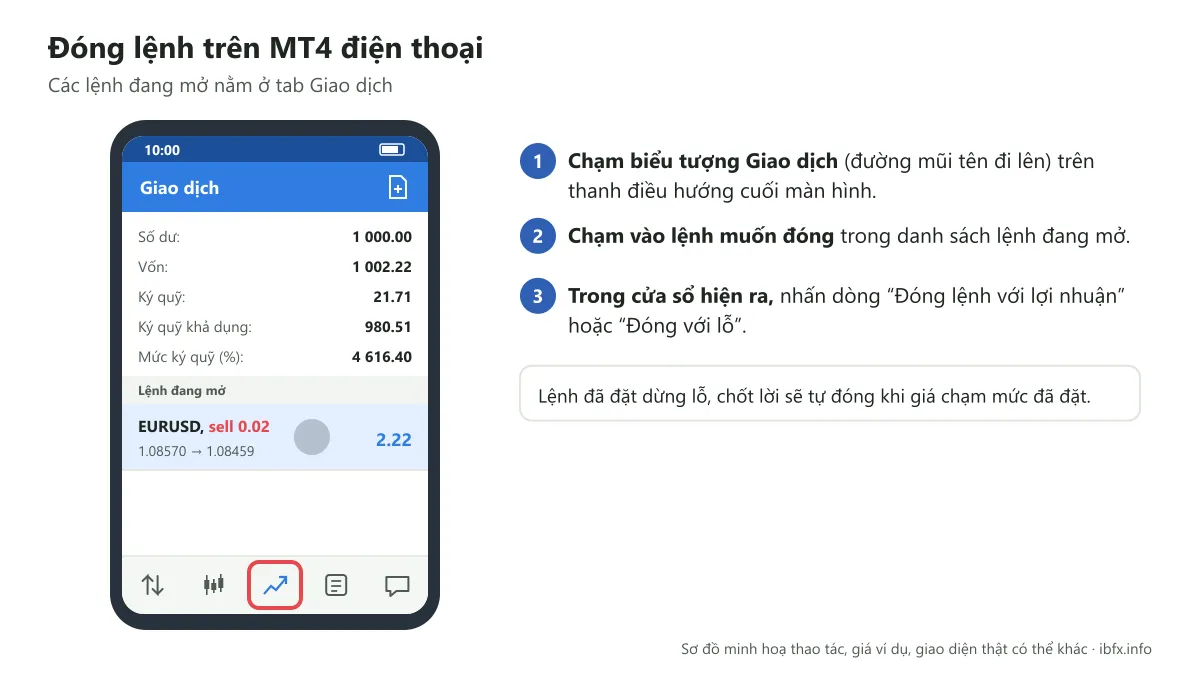
Sau đó, chọn lệnh bạn muốn đóng, chạm vào đó, sẽ có 1 cửa sổ hiện ra, nhấn vào dòng chữ “đóng lệnh với lợi nhuận” hoặc “đóng với lỗ” là xong.
Thêm indicator vào MT4 trên điện thoại
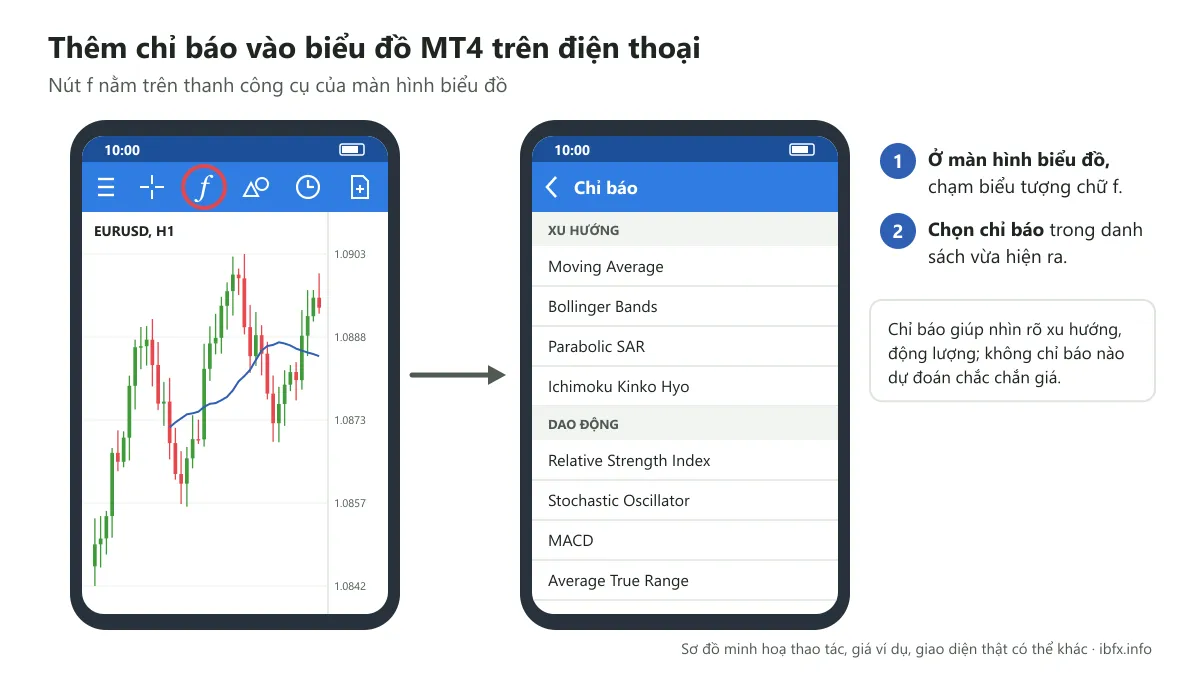
Chỉ báo là công cụ hỗ trợ phân tích biểu đồ, giúp bạn nhìn rõ hơn xu hướng, động lượng của giá. Không có chỉ báo nào dự đoán chắc chắn giá sẽ tăng hay giảm.
Để thêm chỉ báo, tại cửa sổ biểu đồ bạn nhấn vào biểu tượng hình chữ f. Một bảng các công cụ chỉ báo hiện ra, tùy nhu cầu mỗi người bạn tự chọn cho mình chỉ báo phù hợp nhất.
Cách vẽ đường xu hướng trong MT4
Đường xu hướng hay trendline là 1 trong những công cụ phân tích kỹ thuật cơ bản, giúp bạn nhìn rõ xu hướng và đối chiếu với tín hiệu từ chỉ báo.
Để vẽ đường trendline bạn chỉ cần chạm nhẹ vào màn hình, xuất hiện 1 hình tròn, chọn biểu tượng các hình khối xuất hiện như hình bên dưới:
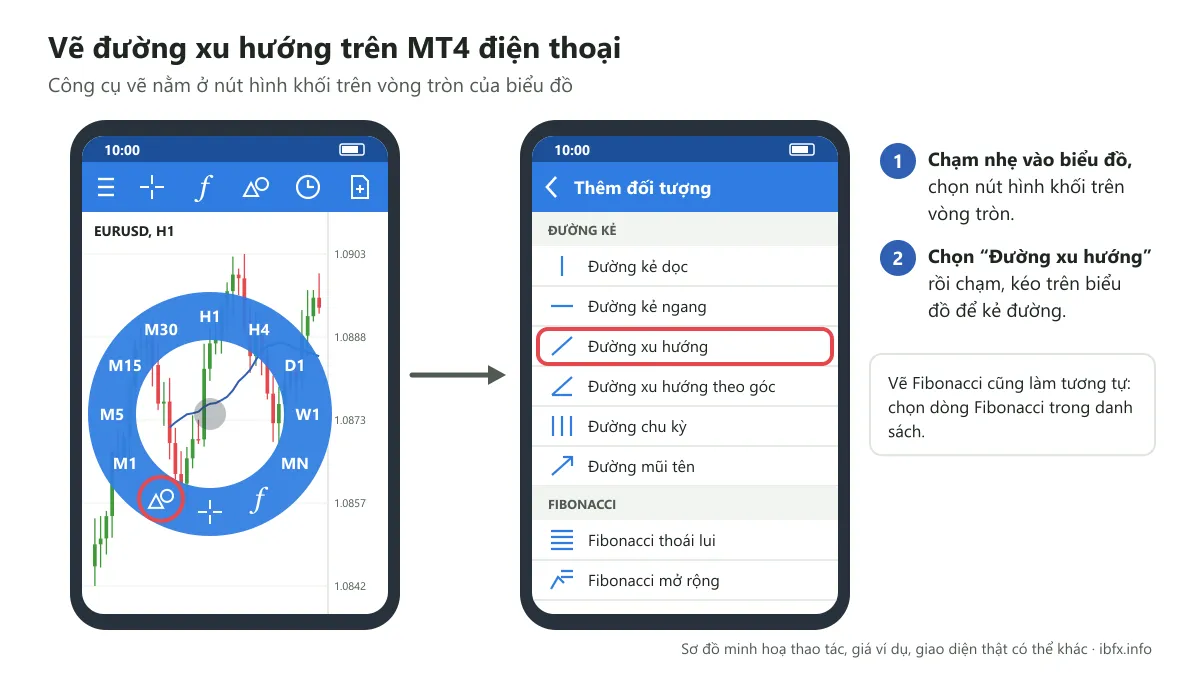
Sau đó chọn tiếp dòng đường xu hướng, bạn nhấn vào đó xong sẽ xuất hiện biểu đồ cặp tỷ giá bạn đang phân tích, chạm vào biểu đồ rồi kẻ đường xu hướng bạn muốn.
Tương tự như trendline, để vẽ fibonacci bạn cũng chạm vào biểu tượng hình khối, chọn dòng fibonacci và kẻ theo ý bạn muốn.
Cách xóa trendline trên điện thoại
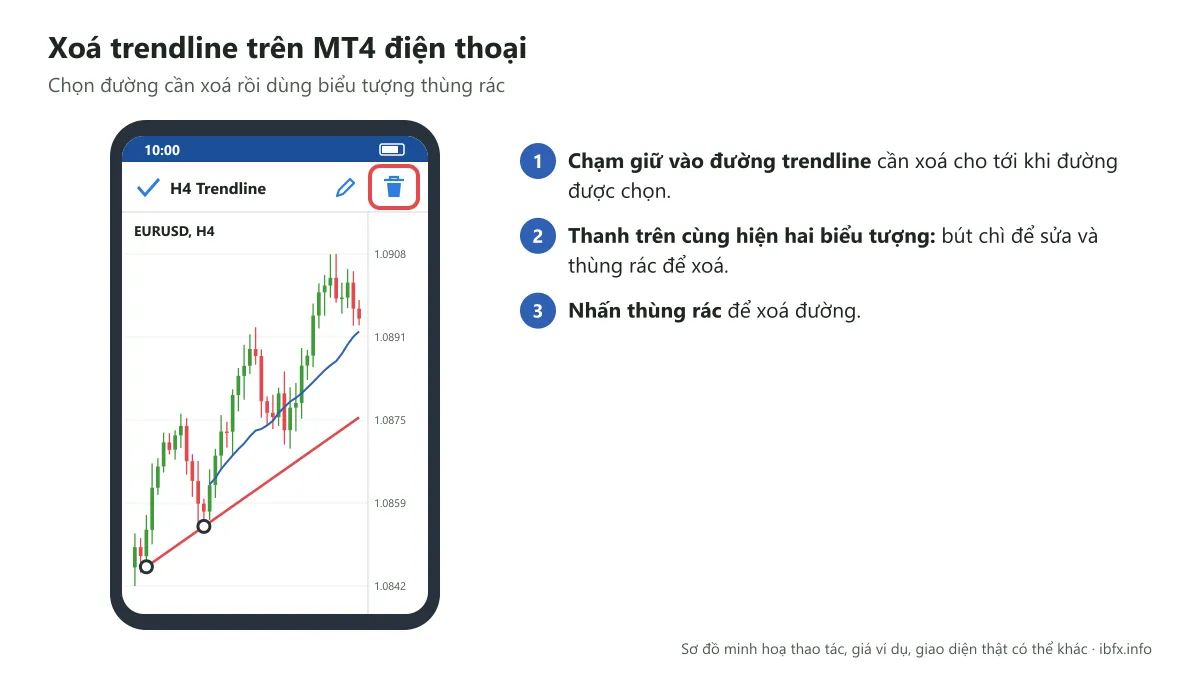
Để xóa trendline, bạn chỉ cần chạm vào đường thẳng đó 1 lúc sẽ xuất hiện hình bút chì và thùng rác, bạn chỉ cần nhấn vào thùng rác là xong.
Trên đây là toàn bộ hướng dẫn cơ bản sử dụng phần mềm MT4 trên điện thoại. Bạn nên tự khám phá thêm trên tài khoản demo cho quen tay trước khi giao dịch bằng tiền thật.